1. הורדה בטלפון
הכי פשוט, כשיש בטלפון אינטרנט.
- במדריך ההגדרה, בכרטיס התקנה מקוונת, לוחצים התחלת התקנה מקוונת.
- מחכים לסיום. מורידים כ־5.5 ג״ב, והקבצים נפתחים תוך כדי ההורדה. אם החיבור נקטע, ההורדה ממשיכה מאותה נקודה.
צריך כ־14.1 ג״ב פנויים בטלפון.
 פרדס
מבוסס על זית
פרדס
מבוסס על זית
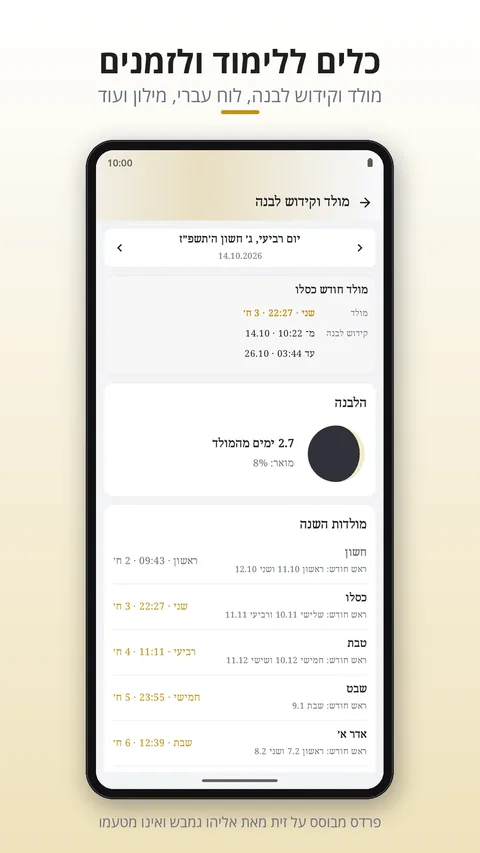
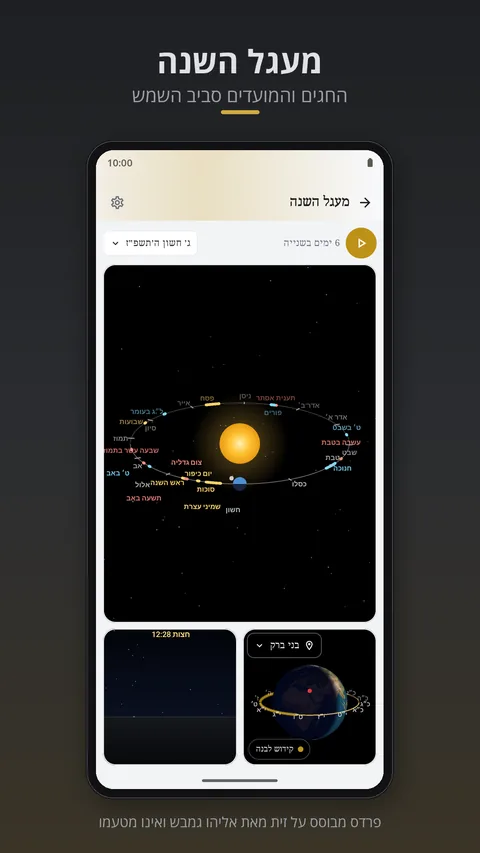
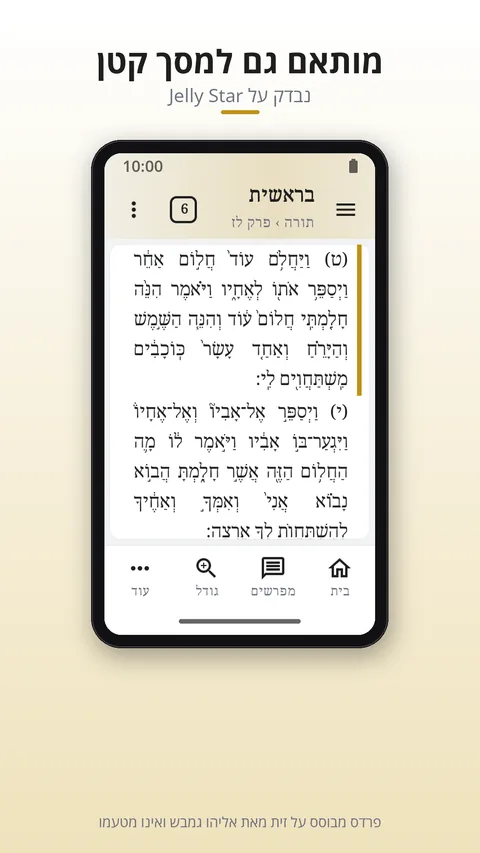
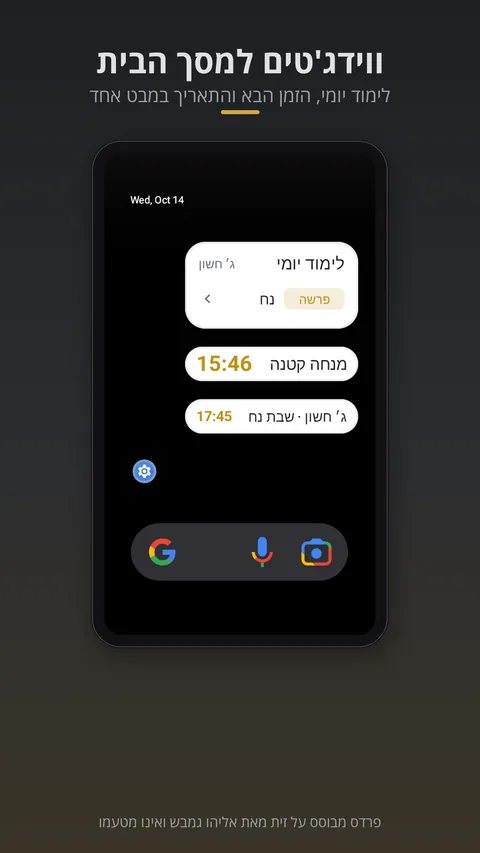
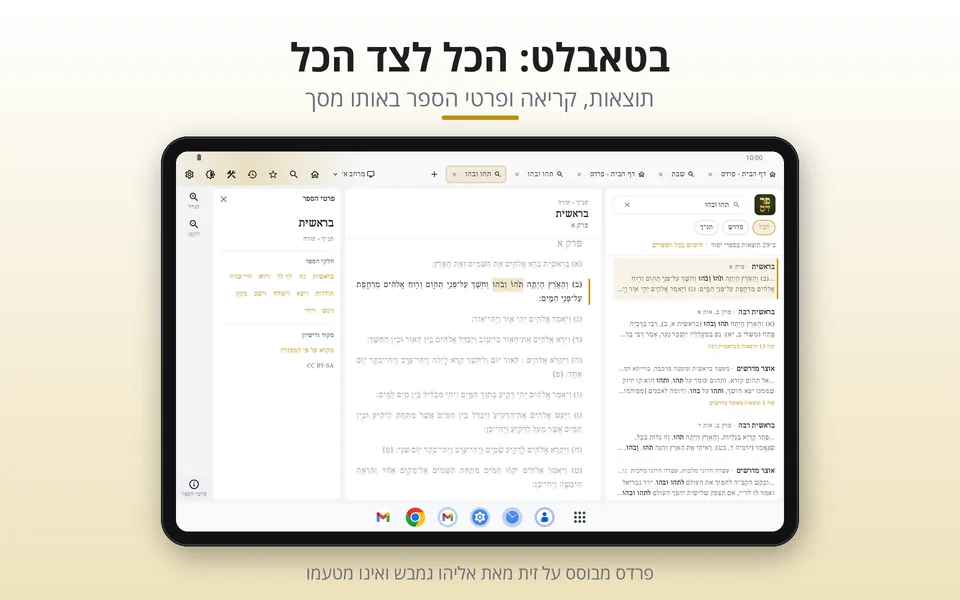
אלפי ספרים וחיפוש מלא בכולם בלי אינטרנט, באותו מנוע ואותו אינדקס של זית למחשב. מפרשים, תרגומים וקישורים, זמני היום ולוח עברי, מטלפון קטן ועד טאבלט.
פרדס מבוסס על זית מאת אליהו גמבש ואינו מטעמו: הוא לא יצר אותו, אינו אחראי לו ואינו נותן לו תמיכה. בשאלות עליו אין לפנות אליו או לפרויקט זית.
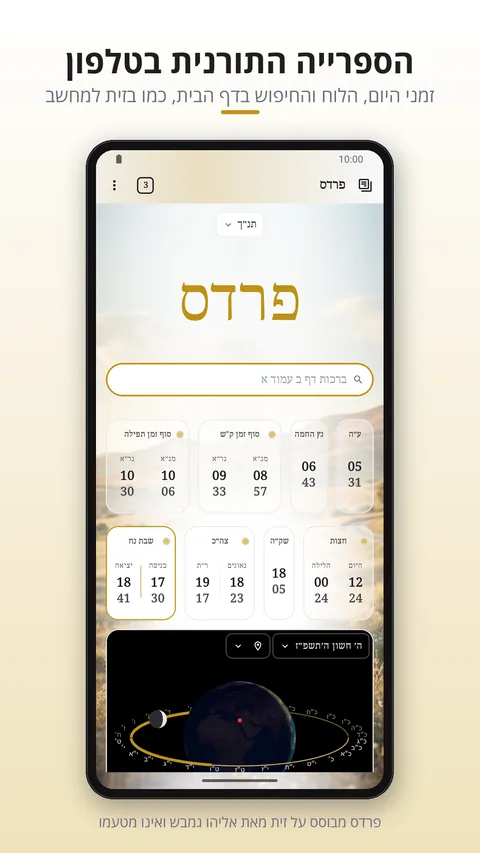
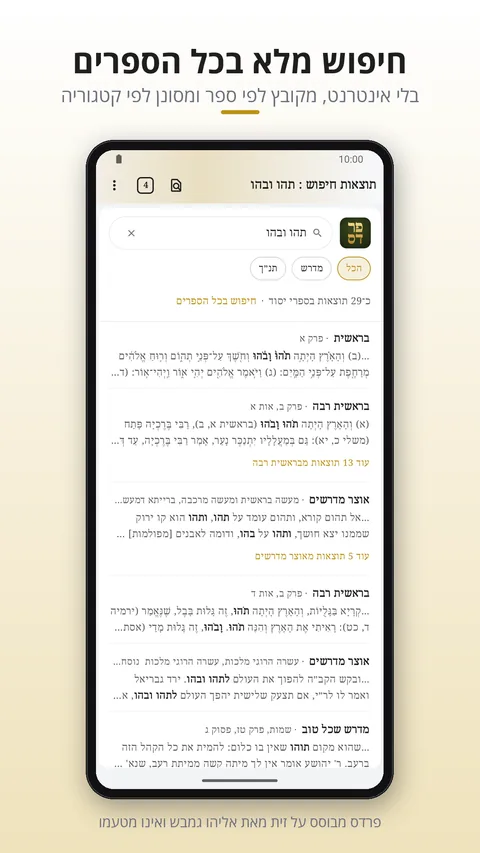
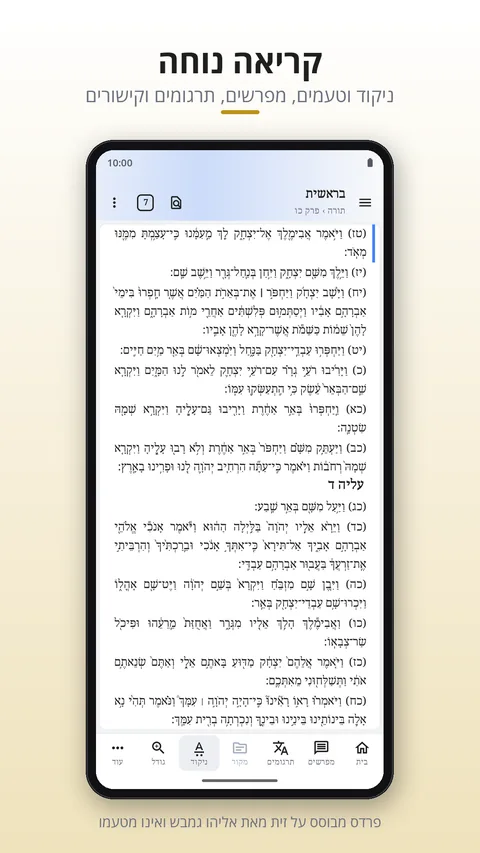
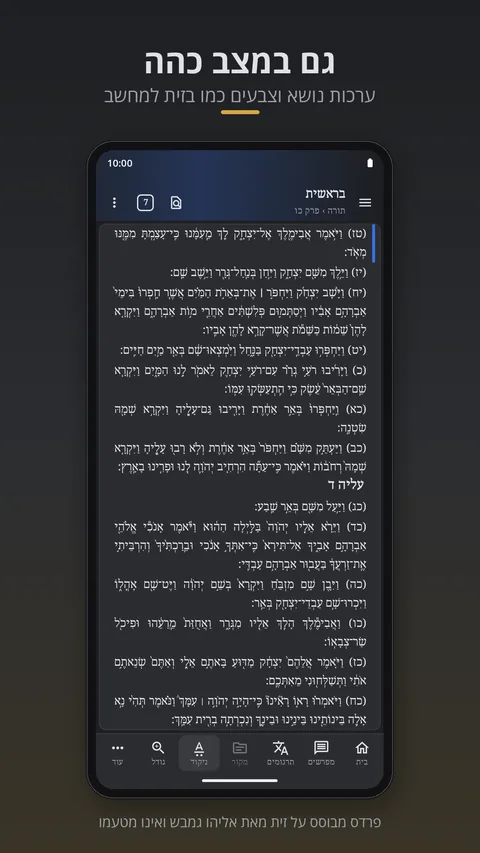
בטלפון עצמו, בכפתור שלמעלה. הגודל המדויק מופיע ליד הכפתור.
כשפותחים את הקובץ, אנדרואיד מבקש לאשר התקנה מהדפדפן או ממנהל הקבצים. אפשר גם בהגדרות › אפליקציות › גישה מיוחדת › התקנת אפליקציות לא מוכרות.
בפתיחה הראשונה מדריך ההגדרה מציע להוריד את הספרייה או להשתמש בספרייה שכבר הועתקה לטלפון. שלוש הדרכים מפורטות למטה.
היישום עובד עם מאגר הספרים של זית למחשב (SeforimLibrary) ועם אינדקס החיפוש שלו, כ־13 ג״ב בטלפון. מכניסים אותם פעם אחת, באחת משלוש דרכים.
הכי פשוט, כשיש בטלפון אינטרנט.
צריך כ־14.1 ג״ב פנויים בטלפון.
בלי הורדה, כשזית למחשב מותקן במחשב עם ספרייה עדכנית.
push-desktop-library.cmd. אם Windows שואל אם להפעיל קובץ שהורד מהאינטרנט, מאשרים. בחלון Windows הגן על המחשב שלך לוחצים מידע נוסף › הפעל בכל זאת. החלון נשאר פתוח עד שלוחצים על מקש.בלינוקס ובמק, במקום שלבים 3, 4 ו־6: מורידים את push-desktop-library.sh, מתקינים adb (Platform-Tools), ומריצים בטרמינל מתוך התיקייה שאליה הורד הקובץ:
bash push-desktop-library.sh
צריך כ־21.6 ג״ב פנויים בטלפון ב־Windows, או כ־13.6 ג״ב בלינוקס ובמק. הספרייה במחשב צריכה להיות מ־11 באוקטובר 2026 ואילך (התאריך בקובץ release_info.txt שליד seforim.db); ספרייה ישנה יותר היישום יבקש לעדכן.
כשמורידים את הספרייה במחשב, או בדפדפן, ומעבירים אותה לטלפון.
seforim_bundle.tar.zst: החלקים .part01, .part02 וכן הלאה, וקובץ ה־.manifest.json. את שאר הקבצים בעמוד לא צריך.צריך מקום לקבצים שהורדו (כ־5.5 ג״ב) ועוד כ־14.1 ג״ב פנויים.