פותחים אותו. אנדרואיד שואל אם לאפשר התקנת אפליקציות מהדפדפן או ממנהל הקבצים: מאשרים וחוזרים להתקנה. אם השאלה לא מופיעה, ההגדרה נמצאת בדרך כלל בהגדרות › אפליקציות › גישה מיוחדת › התקנת אפליקציות לא מוכרות.
בפתיחה הראשונה מדריך ההגדרה מציע להוריד את הספרים או להתקין אותם מקבצים, ומזהה לבד ספרייה שכבר הועתקה לטלפון. איזו דרך מתאימה לכם
עדכונים
כשיוצאת גרסה חדשה, פרדס מודיע עליה בסרגל העליון ובהגדרות › כללי, ובאישורכם מוריד אותה ומתקין אותה מעל הקיימת. הספרייה וההגדרות נשמרות. בפעם הראשונה אנדרואיד מבקש לאשר לפרדס להתקין אפליקציות.
כל הגרסאות חתומות באותו מפתח, ולכן גם קובץ שמורידים מהאתר מותקן מעל הגרסה הקודמת. כדאי להוריד את פרדס רק מכאן או מעמוד הגרסאות ב־GitHub.
במחשב
אותה ספרייה ואותו חיפוש, ביישום למחשב. אפשר להתקין אותו לצד זית למחשב: לכל אחד הנתונים, ההערות וההגדרות שלו.
Windows
Windows 10 ו־11. מפעילים את קובץ ההתקנה. הוא לא חתום, ולכן Windows עלול להזהיר: לוחצים מידע נוסף ואז הפעל בכל זאת.
מק
macOS 12 ומעלה. פותחים את קובץ ה־dmg וגוררים את פרדס לתיקיית היישומים. הוא לא חתום אצל Apple, ולכן בפתיחה הראשונה לוחצים לפתוח בכל זאת בהגדרות המערכת › פרטיות ואבטחה.
לינוקס
מתקינים את החבילה של ההפצה, deb, rpm או pacman. למשל באובונטו:
sudo apt install ./pardes_*_amd64.deb
הספרים
בפתיחה הראשונה מדריך ההגדרה מוריד אותם, כ־5.5 ג״ב, וצריך כ־15 ג״ב פנויים. בלי אינטרנט בוחרים התקנה לא-מקוונת ואת קובצי הספרייה שהורדו. כשזית למחשב מותקן, אפשר להשתמש בספרייה שלו.
חיפוש לפי משמעות
בהגדרות › ניהול נתונים › חיפוש לפי משמעות, שנפתח מעצמו כל עוד הוא לא מותקן, לוחצים הורדה והתקנה, כ־1.9 ג״ב. בלי אינטרנט מורידים את שני הקבצים שלו, גם במחשב אחר, ולוחצים ייבוא מקבצים…
ממתינים עד הסוף. מורידים כ־5.5 ג״ב, והקבצים נפתחים תוך כדי ההורדה, כך שלא נשאר בטלפון עותק דחוס. אם החיבור נקטע, ההורדה ממשיכה מאיפה שעצרה.
כ־14.1 ג״ב פנויים בטלפון, או בכרטיס הזיכרון אם בוחרים לשמור בו את הספרייה.
קובץ מהמחשב
כשזית למחשב מותקן במחשב Windows. בלי הורדה ובלי ניפוי באגים.
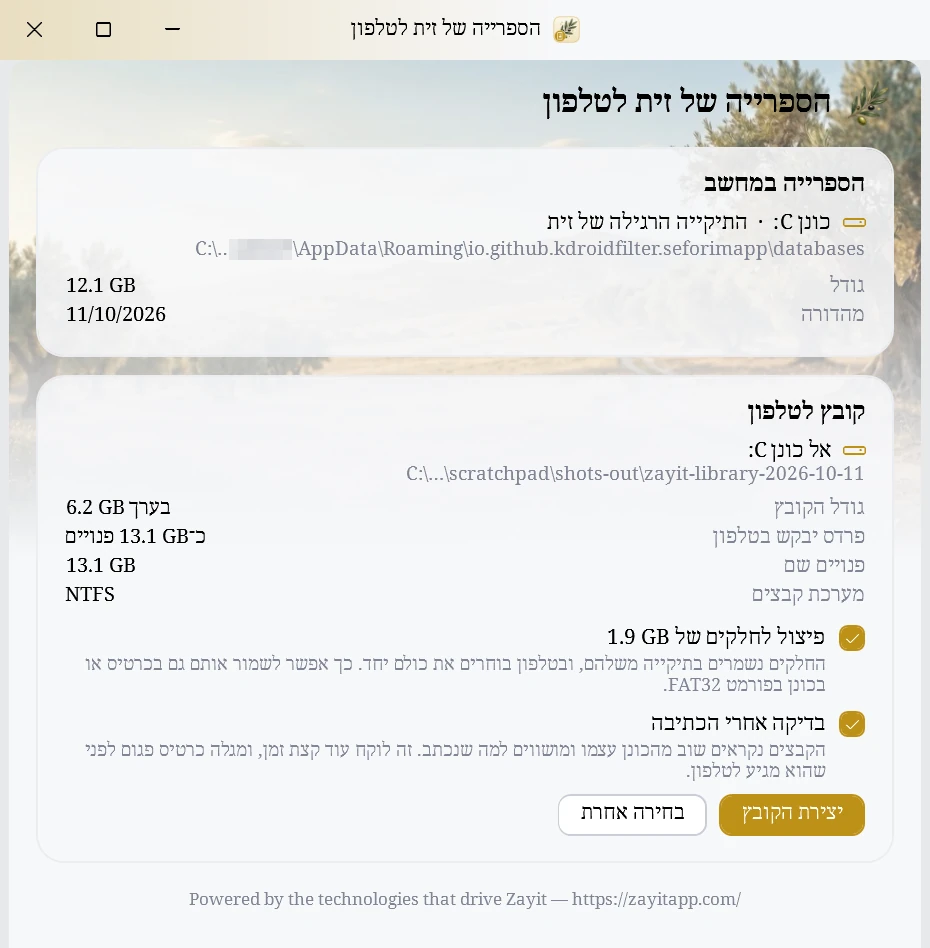
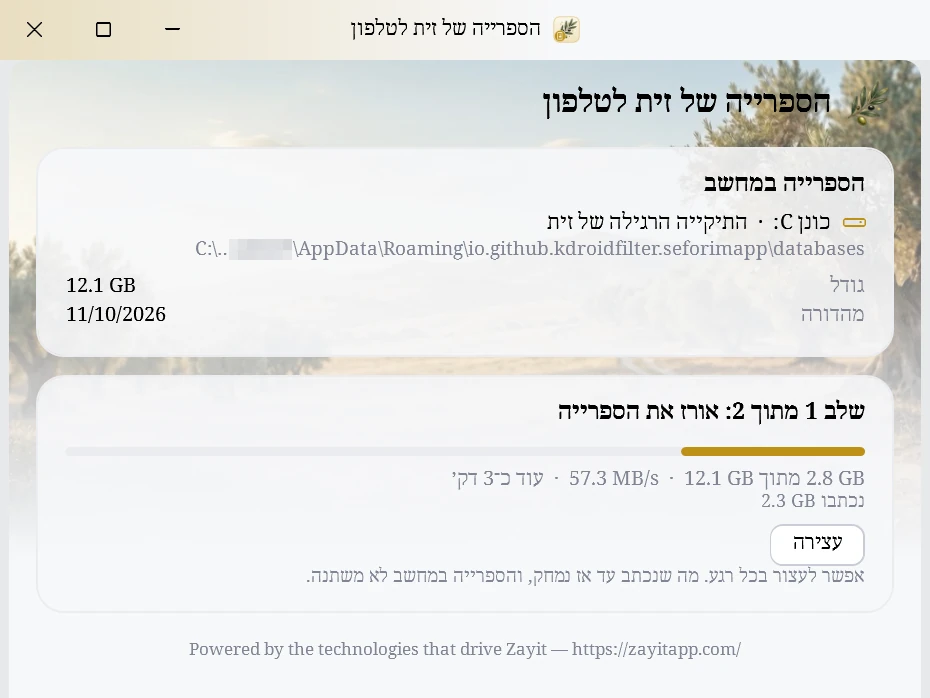
הכלי "הספרייה של זית לטלפון" אורז את הספרייה שכבר יש במחשב לקובץ, ושומר אותו ישר בטלפון שמחובר בכבל, בכרטיס זיכרון או בכל תיקייה. בטלפון בוחרים את הקובץ מתוך פרדס, והספרייה מותקנת בלי רשת.
הספרייה של זית לטלפון
ZayitExport.exe · 0.7 מ״ב · Windows 10 או 11 · בלי התקנה
סוגרים את זית במחשב ומפעילים את ZayitExport.exe. אם מופיע החלון Windows הגן על המחשב שלך, לוחצים מידע נוסף ואז הפעל בכל זאת.
מחברים את הטלפון בכבל USB, ובהתראת ה־USB בטלפון בוחרים העברת קבצים.
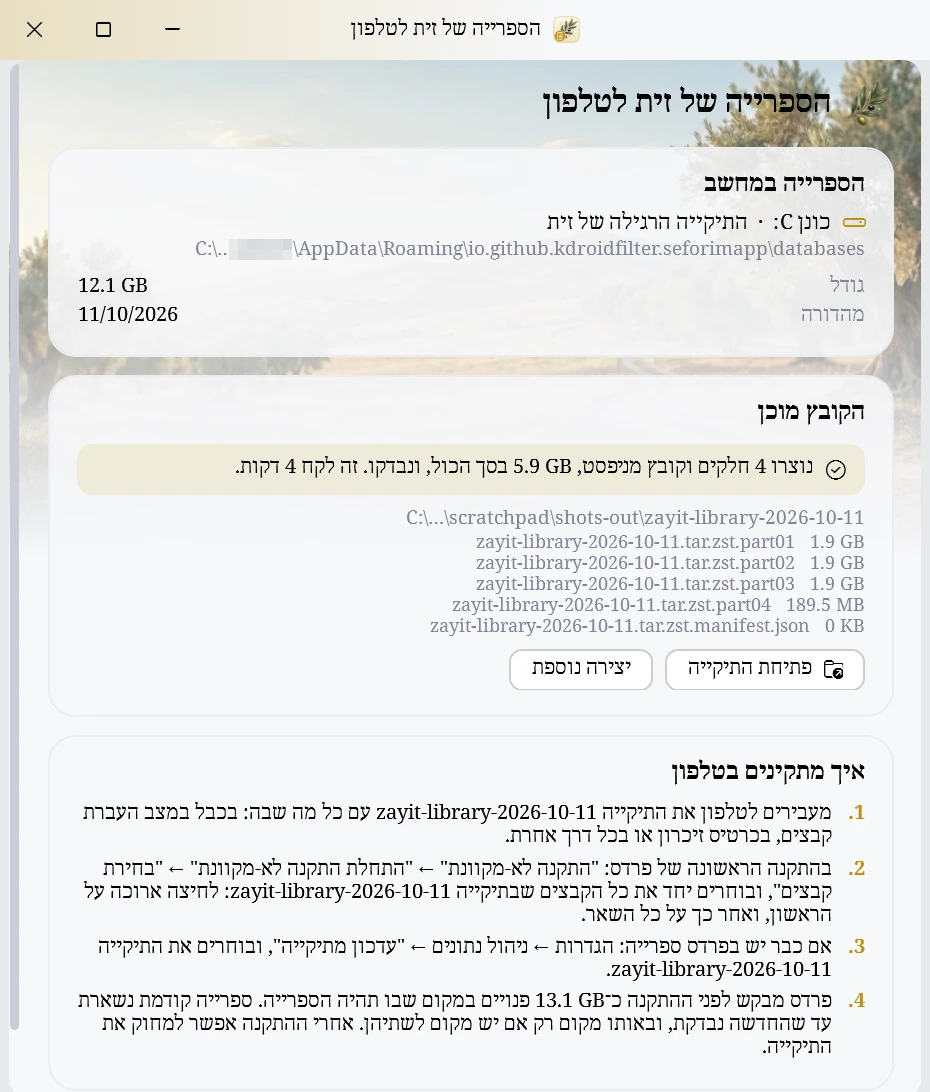
בכלי לוחצים בחירת מקום… ובוחרים תיקייה בטלפון, למשל מחשב זה › (שם הטלפון) › אחסון פנימי משותף › Download, ואז יצירה ושליחה לטלפון. הקובץ נשלח בחלקים, לתיקייה משלו בשם כמו zayit-library-2026-10-11.
בפרדס, במדריך ההגדרה: בכרטיס התקנה לא-מקוונת לוחצים התחלת התקנה לא-מקוונת ואז בחירת קבצים, ומסמנים את כל הקבצים שבתיקייה: לחיצה ארוכה על הראשון, ונגיעה בכל השאר.
כשההתקנה מסתיימת, אפשר למחוק את התיקייה.
פרדס שכבר יש בו ספרייה מתעדכן מקובץ כזה בהגדרות › ניהול נתונים: עדכון מקבצים לקובץ אחד, או עדכון מתיקייה לקובץ בחלקים.
בטלפון מקום לקובץ ועוד כ־14.1 ג״ב, ובמחשב כ־4.6 ג״ב פנויים בזמן השליחה. ב־Windows 11 עדכני הקובץ דחוס, כ־6.3 ג״ב; ב־Windows 10 ובגרסאות ישנות של Windows 11 הוא בגודל הספרייה, כ־13 ג״ב. הכלי מראה את המספרים לפני שמתחילים. הספרייה במחשב צריכה להיות מ־11 באוקטובר 2026 ואילך.
ספרייה מוקטנת
כשאין בטלפון מקום לכל הספרייה, או כשמספיקים כמה ספרים.
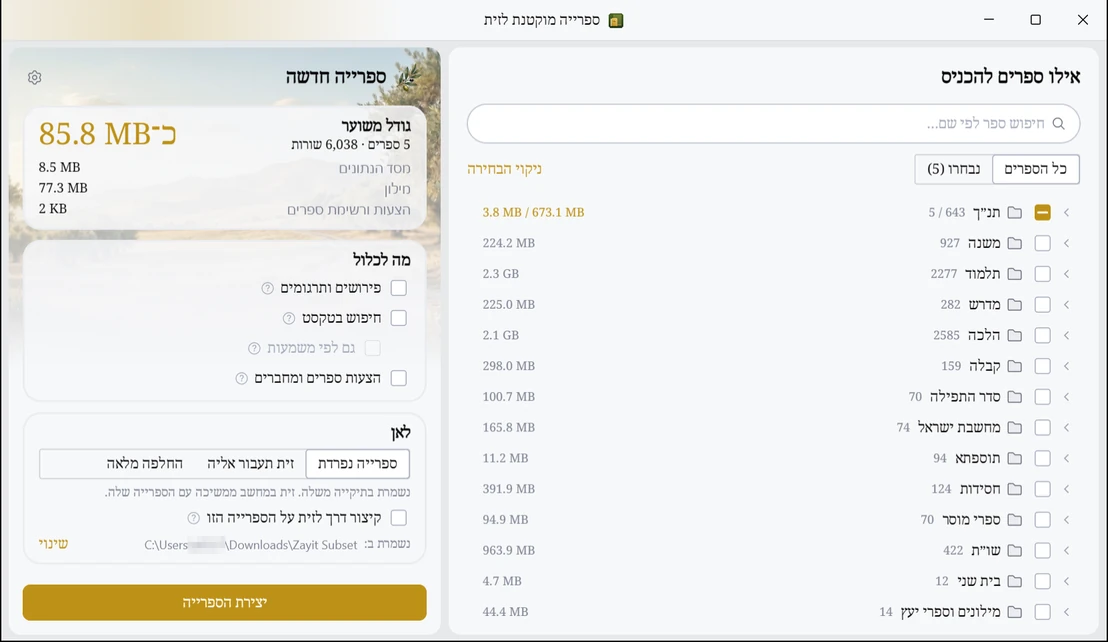
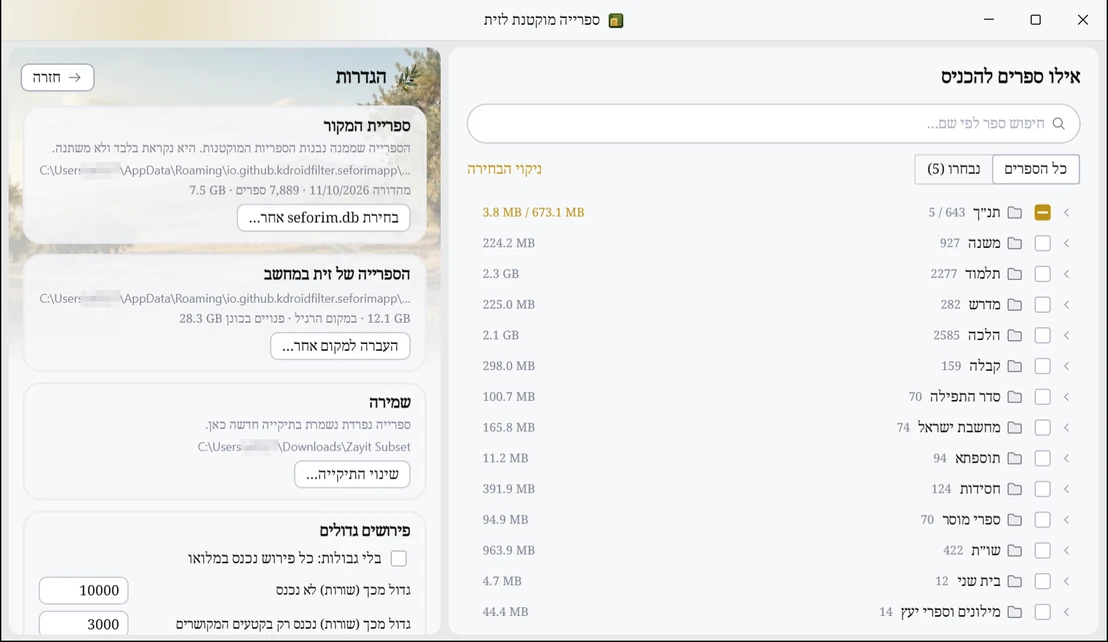
הכלי "ספרייה מוקטנת לזית" בונה מהספרייה של זית למחשב ספרייה קטנה, עם הספרים שבוחרים והפירושים והתרגומים המקושרים אליהם, ומראה מראש כמה היא תשקול. החיפוש בספרים האלה מוצא בדיוק מה שהיה מוצא בהם בספרייה המלאה. פירוש גדול נכנס כברירת מחדל רק בקטעים המקושרים, ופירוש גדול מאוד לא נכנס; את הגבולות משנים בהגדרות הכלי.
ספרייה מוקטנת לזית
ZayitSubset-windows-x64.zip · כ־204 מ״ב · Windows 10 או 11, 64 סיביות · Java כלולה
פורסים את הקובץ שהורד לתיקייה (לחיצה ימנית › חלץ הכול) ומפעילים את ZayitSubset.exe. בחלון Windows הגן על המחשב שלך לוחצים מידע נוסף ואז הפעל בכל זאת.
בוחרים ספרים. כדי שבפרדס יהיו חיפוש בתוך הספרים וחיפוש ספר לפי שמו, משאירים מסומנים את חיפוש בטקסט ואת הצעות ספרים ומחברים. את גם לפי משמעות אפשר להשאיר כבוי: פרדס לא משתמש בו.
לוחצים יצירת הספרייה. היא נשמרת בתיקייה חדשה בשם כמו Zayit subset 2026-10-18 21-30, כברירת מחדל בתוך Zayit Subset שבתיקיית ההורדות. הקישור פתיחת התיקייה בכלי פותח אותה.
מעבירים לטלפון, באחת משלוש דרכים
בסייר הקבצים, בלי adb
פותחים את פרדס בטלפון פעם אחת (מסך הפתיחה מספיק), כדי שתיווצר התיקייה שלו, וסוגרים אותו לגמרי: מחליקים אותו מרשימת האפליקציות האחרונות.
מחברים את הטלפון בכבל USB, ובהתראה בוחרים העברת קבצים.
בסייר הקבצים נכנסים לאחסון הפנימי של הטלפון, לא לכרטיס הזיכרון: מחשב זה › (שם הטלפון) › אחסון פנימי משותף › Android › data › io.github.efrul.pardes › files › library. קבצים שכבר נמצאים שם מוחקים.
מעתיקים לשם את התוכן של התיקייה שנבנתה, בלי התיקייה עצמה: הקבצים ושתי התיקיות seforim.db.lucene ו־seforim.db.lookup.lucene. התיקייה .zayit-profile לא נחוצה.
פותחים את פרדס. מדריך ההגדרה מוצא את הספרייה אחרי אישור הרישיון, ופרדס שכבר הוגדר נפתח בה. רק פרדס שהספרייה שלו בכרטיס זיכרון ממשיך להשתמש בזו שבכרטיס.
בכפתור "העברה לטלפון…" שבכלי
הכפתור מעתיק את הספרייה כמו ההעברה בכבל, ומחליף בה את הספרייה של פרדס בטלפון. צריך ניפוי באגים ב־USB, ו־adb במחשב: ב־PATH, או הקבצים של Platform-Tools ישירות בתיקייה C:\adb.
כקובץ, בכלי "הספרייה של זית לטלפון"
לפני הבנייה בוחרים תחת לאן את זית תעבור אליה. זית במחשב עובד אז עם הספרייה המוקטנת, עד שמחזירים אותו בהגדרות הכלי (חזרה לספרייה של זית), והספרייה של זית לטלפון אורז אותה לקובץ. בטלפון בלי מקום לספרייה המלאה, בשלב בדיקת שטח פנוי בדיסק של מדריך ההגדרה לוחצים המשך להתקנה מקבצים.
בטלפון מקום לספרייה המוקטנת, בגודל שהכלי מראה. הספרייה של זית במחשב צריכה להיות מ־11 באוקטובר 2026 ואילך.
העברה בכבל
כשזית למחשב מותקן, גם בלינוקס ובמק. בלי הורדה, עם ניפוי באגים ב־USB.
הסקריפט מעתיק את הספרייה שמותקנת במחשב ישר לתיקייה של פרדס בטלפון ומכין אותה לפתיחה, בלי root. כשבמחשב מותקנים גם קובצי החיפוש לפי משמעות של פרדס למחשב, הוא מעתיק גם אותם.
מפעילים בטלפון ניפוי באגים ב־USB: הגדרות › אודות הטלפון, שבע נגיעות במספר Build, ואז הגדרות › מערכת › אפשרויות למפתחים › ניפוי באגים ב־USB.
פורסים את push-desktop-library-windows.zip לתיקייה (לחיצה ימנית › חלץ הכול). אם אין במחשב adb, פורסים לתוך אותה תיקייה גם את Platform-Tools ל־Windows.
מחברים את הטלפון בכבל, ובטלפון מאשרים ניפוי באגים מהמחשב הזה.
לוחצים פעמיים על push-desktop-library.cmd. אם Windows שואל אם להפעיל קובץ שהורד מהאינטרנט, מאשרים, ובחלון Windows הגן על המחשב שלך לוחצים מידע נוסף ואז הפעל בכל זאת.
כשמופיעה ההודעה הושלם, פותחים את פרדס בטלפון. מדריך ההגדרה מוצא את הספרייה אחרי אישור הרישיון.
בלינוקס ובמק
מורידים את push-desktop-library.sh, ואת Platform-Tools פורסים לצדו (לתיקייה platform-tools) או מתקינים adb בדרך אחרת. אחרי שלבים 1, 2 ו־4 שלמעלה מריצים בטרמינל, מהתיקייה של הקובץ:
bash push-desktop-library.sh
אפשרויות
--sdcard · -SdCard
מעתיק לכרטיס הזיכרון במקום לזיכרון הטלפון (בכרטיס זיכרון).
--with-notes · -WithNotes
מעביר גם את ההערות וההדגשות מזית למחשב. הן מחליפות את אלה שבטלפון.
--dry-run · -DryRun
מציג את פקודות ה־adb בלי להריץ אותן.
ב־Windows מוסיפים אפשרות כך: בתיקייה שחולצה כותבים cmd בשורת הכתובת של סייר הקבצים ומקישים Enter, ובחלון שנפתח מריצים, למשל:
push-desktop-library.cmd -SdCard
בטלפון כ־15.7 ג״ב פנויים בהעברה מ־Windows, או כ־13.6 ג״ב מלינוקס ומק, ועוד כ־2.8 ג״ב לקובצי החיפוש לפי משמעות, אם הם מועתקים. הספרייה במחשב צריכה להיות מ־11 באוקטובר 2026 ואילך (התאריך בקובץ release_info.txt שליד seforim.db); ספרייה ישנה יותר פרדס יבקש לעדכן.
מקבצים שהורדו
כשמורידים את קובצי הספרייה במחשב או בדפדפן, ומעבירים אותם לטלפון.
מורידים את כלקובצי הספרייה: החלקים .part01, .part02 והלאה, וקובץ ה־.manifest.json.
שמים את כולם באותה תיקייה בטלפון, למשל Download. מהמחשב מעתיקים אותם בכבל USB, בסייר הקבצים.
במדריך ההגדרה, בכרטיס התקנה לא-מקוונת, לוחצים התחלת התקנה לא-מקוונת ואז בחירת קבצים, ומסמנים את כל הקבצים יחד.
כשההתקנה מסתיימת, אפשר למחוק את הקבצים שהורדו.
מקום לקבצים, כ־5.5 ג״ב, ועוד כ־14.1 ג״ב פנויים.
חיפוש לפי משמעות בטלפון
לחיפוש לפי משמעות צריך שני קבצים, שמורידים פעם אחת בנפרד מהספרייה: המודל והאינדקס שלו. הם מתאימים לכל גרסה של הספרייה. בהגדרות › ניהול נתונים › חיפוש לפי משמעות לוחצים הורדה והתקנה, ופרדס מוריד אותם, כ־2 ג״ב. ההורדה נמשכת גם כשיוצאים מההגדרות, עם התראה שמראה את ההתקדמות, והחיפוש לפי משמעות פועל מההפעלה הבאה של פרדס, או מיד בהפעלה מחדש עכשיו. כל עוד הקבצים לא מותקנים, פרדס פותח את המסך הזה בהפעלה; מי שלא רוצה בזה מוריד בו את הסימון לפתוח את המסך הזה בכל הפעלה.
כשהטלפון לא מגיע ל־GitHub, מורידים בדפדפן את שני הקבצים, ובאותו מסך לוחצים ייבוא מקבצים… ובוחרים את שניהם יחד. ההעברה בכבל מעתיקה גם אותם, כשהם מותקנים בפרדס למחשב.
מכשיר של 64 ביט, וכ־3.3 ג״ב פנויים ליד הספרייה, ובייבוא גם מקום לקבצים. המודל תופס כ־240 מ״ב מהזיכרון, ולכן במכשיר ש־Android מסמן כדל זיכרון (Android Go) ההגדרה לא מופיעה. התקנה מלאה של ספרייה חדשה מוחקת את האינדקס, ואחריה מתקינים אותו שוב.
בכרטיס זיכרון
כשיש בטלפון כרטיס SD, מדריך ההגדרה מראה כמה מקום פנוי בטלפון ובכרטיס ומציע לשמור את הספרייה באחד מהם. ספרייה מותקנת עוברת ביניהם בהגדרות › ניהול נתונים › מיקום הספרייה, ואיתה קובצי החיפוש לפי משמעות. כשמוציאים את הכרטיס, פרדס מבקש להחזיר אותו, ונפתח מעצמו כשהוא חוזר.
אפשר גם להעתיק ישר לכרטיס מהמחשב: בסקריפט, עם --sdcard או -SdCard, או בכלי הספרייה של זית לטלפון כשהכרטיס בקורא כרטיסים במחשב. כשהכרטיס חוזר לטלפון, במדריך ההגדרה, אחרי התחלת התקנה לא-מקוונת, לוחצים שימוש בקבצים שנמצאו. בפרדס שכבר יש בו ספרייה, אותו כפתור נמצא בהגדרות › ניהול נתונים.
בכרטיס כ־14.1 ג״ב להורדה, כ־13.6 ג״ב להעברה בסקריפט, או מקום לקובץ ועוד כ־14.1 ג״ב. ב־Windows הסקריפט צריך גם כ־2.2 ג״ב פנויים בטלפון. כרטיס FAT32 (כך אנדרואיד מפרמט כרטיסים של 32 ג״ב ומטה) מתעדכן רק בעדכון מלא; כרטיס שפורמט ל־exFAT במחשב מקבל גם עדכון מצטבר.
עדכון הספרייה בלי אינטרנט
בהגדרות › ניהול נתונים בוחרים עדכון מקבצים או עדכון מתיקייה, ובוחרים את שני הקבצים של עדכון מצטבר מעמוד ההפצות של SeforimLibrary (patch-v….db.zst וקובץ ה־.manifest.json שלו), או את כל קובצי הספרייה לעדכון מלא. בעדכון מלא הספרייה הקיימת נשארת עד שהחדשה נבדקה, כשיש מקום לשתיהן.